
Glemt, hvor du parkerede? Sådan finder du bilen igen
Kommer du ud fra butikken og aner ikke, hvor du stillede bilen? Din telefon kan som regel fortælle dig det. Her kan du se, hvordan du finder din parkerede bil på iPhone og Android, hvad du kan prøve, hvis du glemte at gemme pladsen, og hvordan du undgår, at det sker igen.
Hvor er min bil? Det korte svar
Har du gemt pladsen i Find Min Bil, åbner du bare appen: bilen står på kortet med en gårute tilbage til den og afstanden.
Fik du ikke gemt den denne gang? Gå stederne herunder igennem. Næste gang trykker du på Parker, når du forlader bilen, eller holder fingeren på kortet for at sætte en nål, så husker appen pladsen for dig.
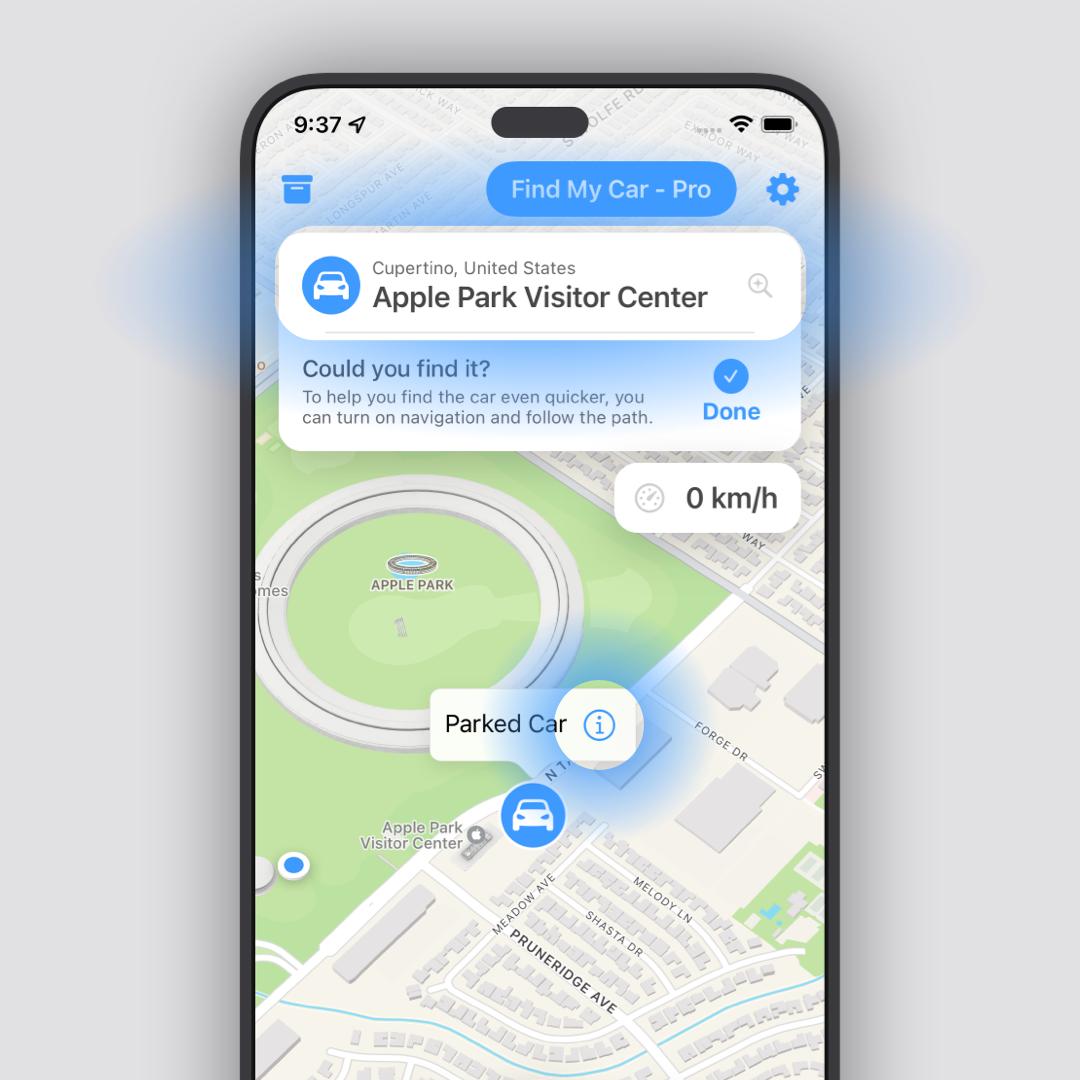
Glemte du at gemme, hvor du parkerede?
Har du ikke gemt pladsen, er der stadig et par steder at kigge:
- Google Maps Tidslinje: Hvis Tidslinje er slået til, kan du trykke på dit profilbillede i Google Maps og åbne Din tidslinje for at se, hvor du holdt stille i dag.
- Apple Kort: Åbn Kort og kig efter Parkeret bil alligevel. Var din iPhone forbundet til bilen, kan den have markeret pladsen af sig selv.
- Bilproducentens app: Mange nyere biler viser deres placering i producentens app, hvis de tilsluttede tjenester er slået til.
- En tracker i bilen: Et AirTag eller en anden Bluetooth-tracker i bilen kan ses i Find- eller tracker-appen.
- Dine billeder: Et billede, du tog i nærheden af bilen, selv af et skilt eller en butik, gemmer stedet, hvor det blev taget.
Find din parkerede bil på iPhone med Apple Kort
Apple Kort kan automatisk markere, hvor du parkerede, når din iPhone afbryder forbindelsen til bilens CarPlay eller Bluetooth. Tjek, at disse indstillinger er slået til:
- Åbn Indstillinger, tryk på Anonymitet & sikkerhed og derefter Lokalitetstjenester, og slå Lokalitetstjenester til.
- Tryk på Systemtjenester under Lokalitetstjenester, og slå Vigtige lokaliteter til.
- Gå tilbage til Indstillinger, tryk på Apps og derefter Kort, og slå Vis parkeret lokalitet til.
- Når du skal finde bilen, åbner du Kort, trykker på Parkeret bil i forslagene under søgefeltet og trykker på Vejvisning.
Apple Kort markerer kun pladsen, når bilen forbinder til din iPhone via Bluetooth eller CarPlay, og ikke på faste steder som hjemme eller på arbejdet. Menunavnene kan variere lidt mellem iOS-versioner.
iPhone uden CarPlay eller Bluetooth? Se, hvordan Find Min Bil gemmer pladsen →
Find din parkerede bil med Google Maps på Android eller iPhone
I Google Maps kan du selv gemme din parkeringsplads, og på iPhone kan appen også registrere den, når telefonen er forbundet til bilen.
- Når du har parkeret, åbner du Google Maps og trykker på den blå prik, der viser din placering.
- Tryk på Gem parkering. Vil du huske etagen eller p-tiden, åbner du parkeringsstedet og tilføjer en note eller et billede.
- Når du skal tilbage, trykker du på nålen “Du parkerede her” eller søger efter “Gemt parkering” og trykker på Rutevejledning.
På Android forbliver pladsen gemt, indtil du rydder den. På iPhone fjernes den efter 48 timer, eller når du begynder at køre igen.
Bruger du Android? Se, hvordan du gemmer pladsen med Find Min Bil →
Den nemme løsning: gem pladsen med Find Min Bil
De indbyggede muligheder kræver Bluetooth, CarPlay eller at du husker et par tryk. Find Min Bil gemmer, hvor du parkerede, i appen (på iPhone også ved at spørge Siri eller af sig selv, når turen slutter) og guider dig direkte tilbage til bilen. Skriv en note om etage eller række, og få en påmindelse, før din p-tid udløber; med Pro kan du også tilføje et billede. Appen er gratis på iPhone og Android.
Vil du se det først? Udforsk et live-kort over en parkeringshistorik →
Tips, så du aldrig mister din bil igen
- Gem pladsen, så snart du slukker motoren, inden du går.
- Tag et billede af etagenummeret eller den nærmeste søjle i p-huse.
- Læg mærke til, hvilken udgang du brugte, da du forlod p-huset.
- På iPhone kan du dele din parkeringsplads med dem, du skal mødes med, så de også kan finde bilen.