- support@grumsendev.com
- Esbjerg, Danmark
Bådebrogade 1
Developed with 💙
© Copyright 2024 | by Grumsen Development Aps
Developed with 💙
by Grumsen Development Aps
© Copyright 2024
Besøg https://findmycar.app og led efter “Download på App Store“ knappen. Alternativt kan du søge efter “Find Min Bil“ på App Store.
Besøg https://findmycar.app og led efter “Få den på Google Play” knappen. Alternativt kan du søge efter “Find Min Bil“ på Google Play.
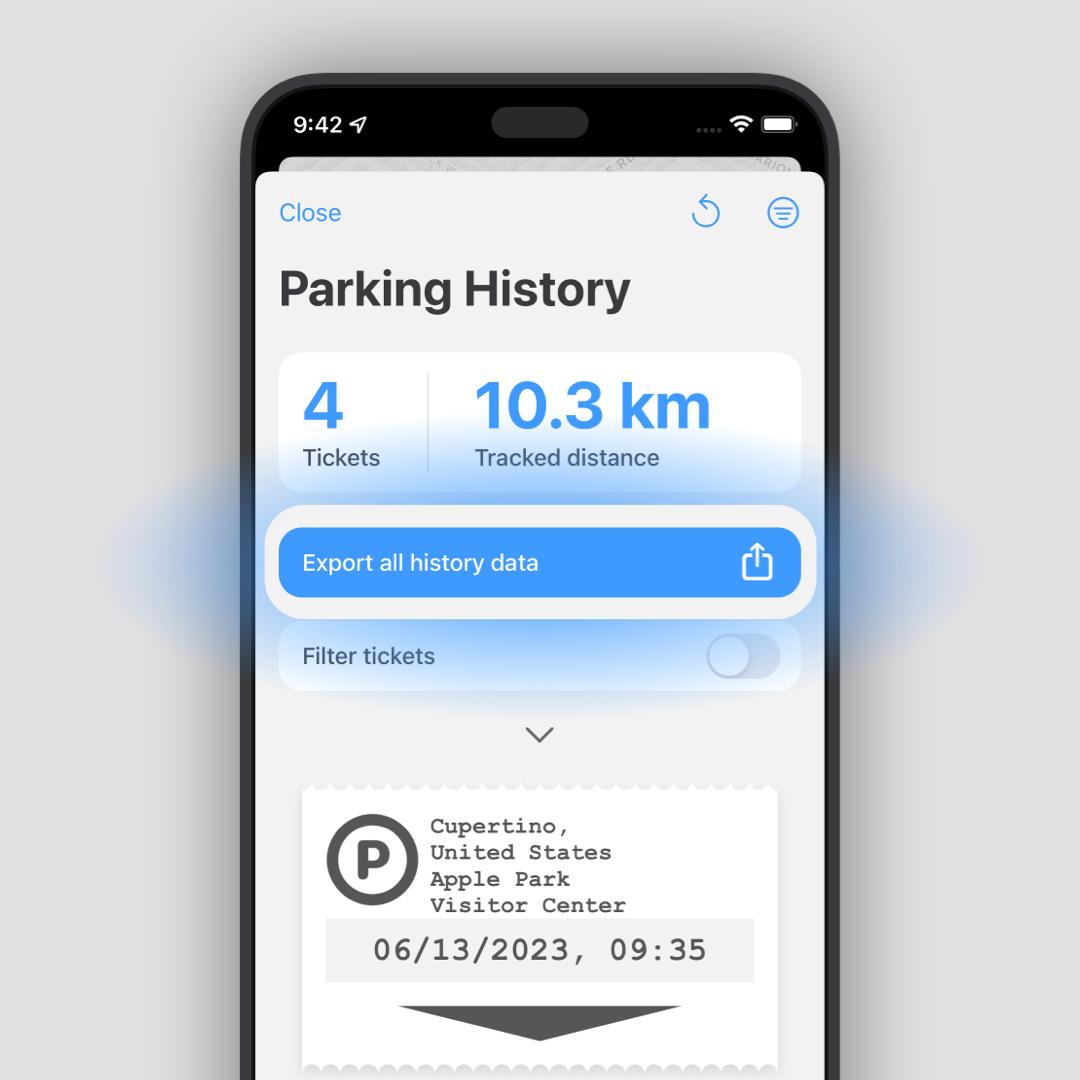
Historik oversigten er den skærm som indeholder alle dine tidligere parkeringsbilletter. Her kan du få en oversigt over dine tidligere parkeringer og turer.
Du kan filtrere dine billetter efter dato og startsted. De filtrerede billetter vises nedenunder, og afstanden med mere opdateres efter filtreringen.
Når du trykker på den fremhævede knap øverst, åbner et vindue, hvor du kan vælge, hvordan du vil eksportere dine data. Vi anbefaler, at du gemmer i Filer, så regnearket bliver gemt på din enhed.
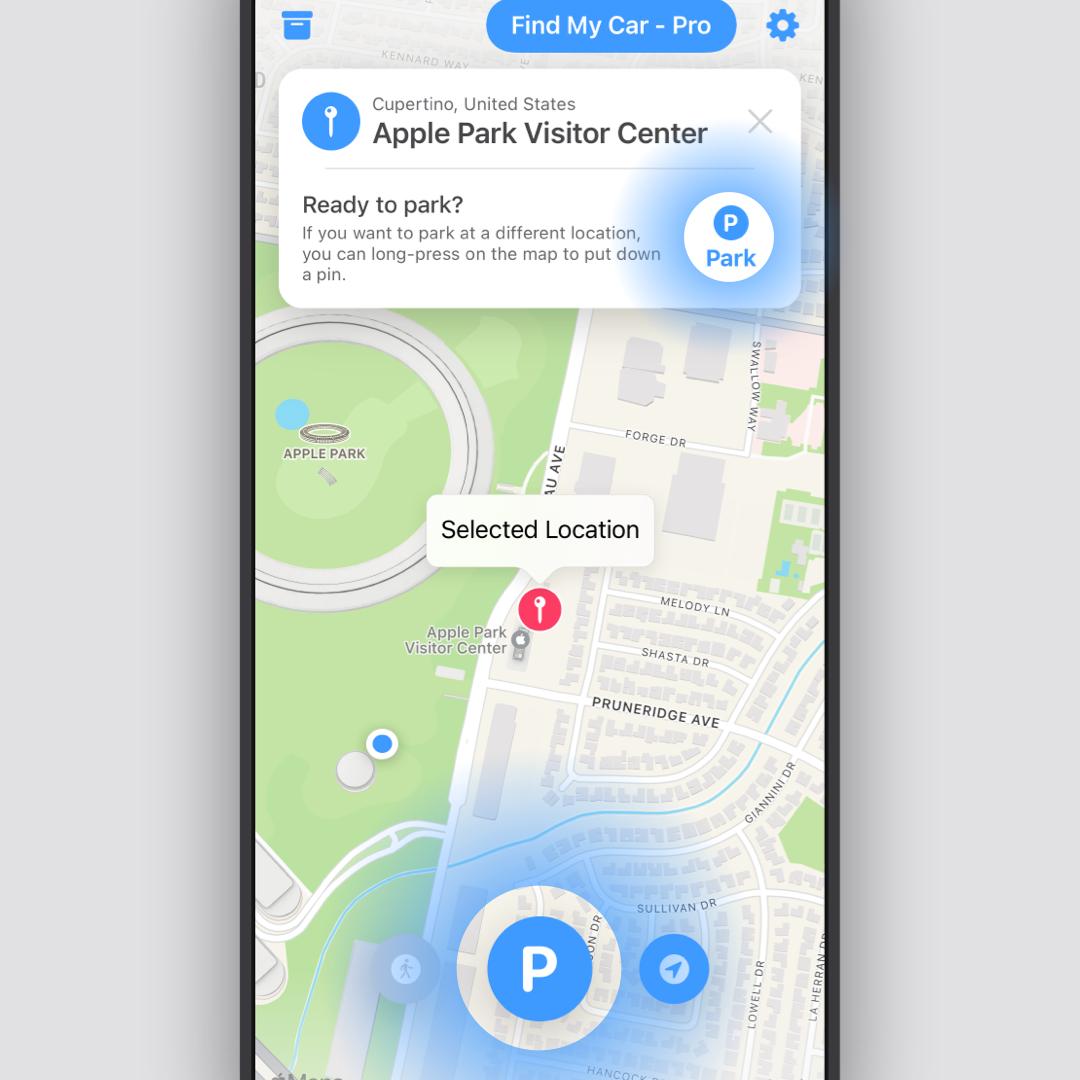
Når du har appen åben, bør du kunne se din nuværende placering på kortet. Hvis bilen ikke holder lige ved siden af dig: på iPhone flytter du nålen på Parker-skærmen; på Android holder du fingeren på kortet for at vælge et andet sted.
Hvis du er tilfreds med den valgte placering, fortsæt ved at trykke på knappen med parkeringsskiltet i den nederste kontrolsektion eller den anden parkeringsknap på instrumentbrættet.
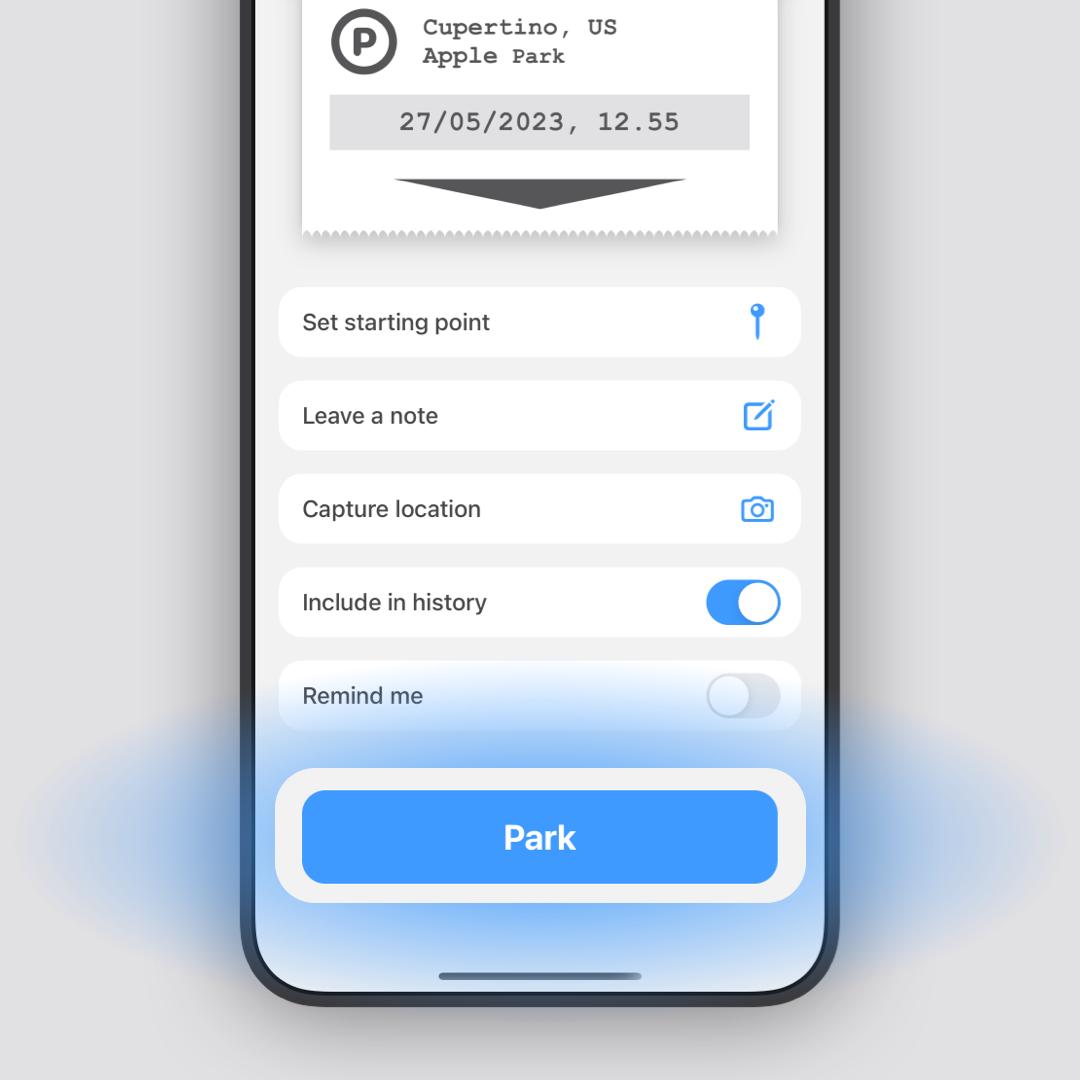
I det næste vindue vil du se flere muligheder for din nye parkering: du kan skrive noter, vælge udgangspunktet for din tur og sætte påmindelser.
Tryk til sidst på 'Parker' i bunden for at starte parkeringen. Du vil blive taget tilbage til kortvisningen, hvor du vil kunne se din parkerede bil!
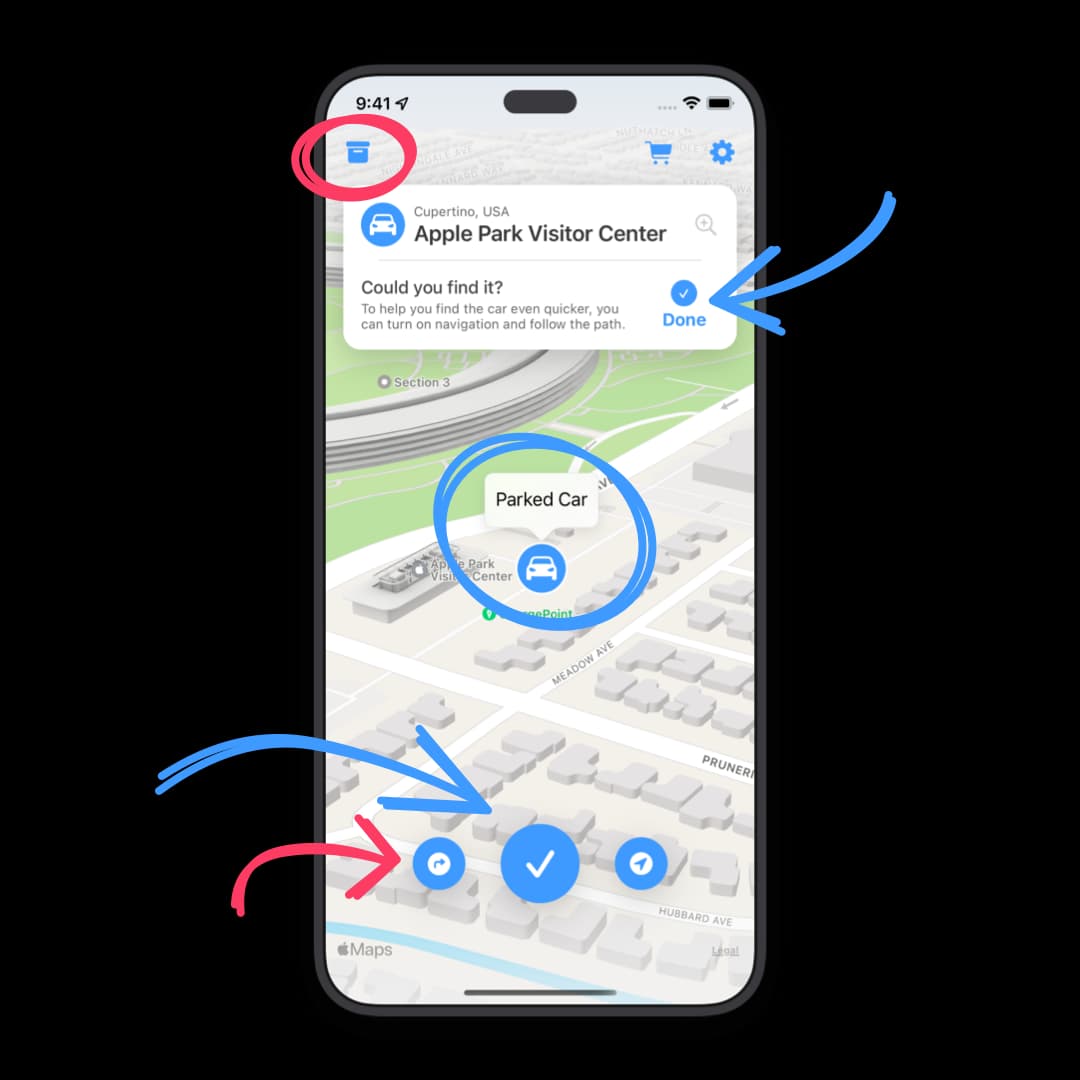
Åbn appen og sørg for, at du kigger på kortvisningen og at din bil er parkeret. I dashboard'et i toppen kan du se adressen på bilens lokation. Ved at trykke på adressen vil kortet fokusere på bilens placering.
Tryk på din bils markerede placering, tryk derefter igen på informationsikonet i pop op-vinduet. Alternativt kan du gå til Historikvisningen og se din aktive parkering der, på den øverste parkeringsbillet.
I den valgte parkeringsvisning får du et overblik over din parkering med alt, der er gemt: tidspunktet og varigheden af parkeringen, dit billede, hvis du har tilføjet et (Pro), de nøjagtige koordinater og mere.
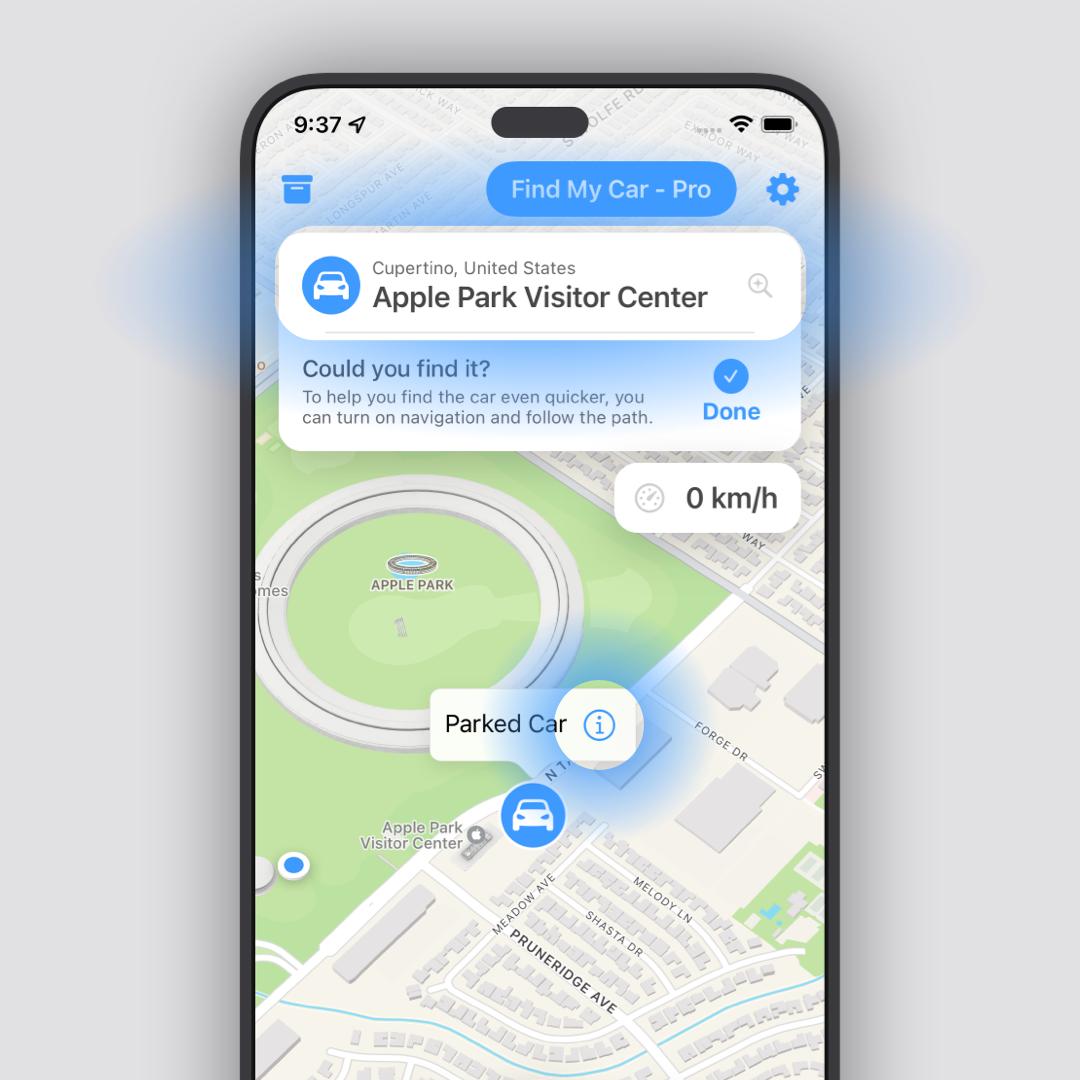
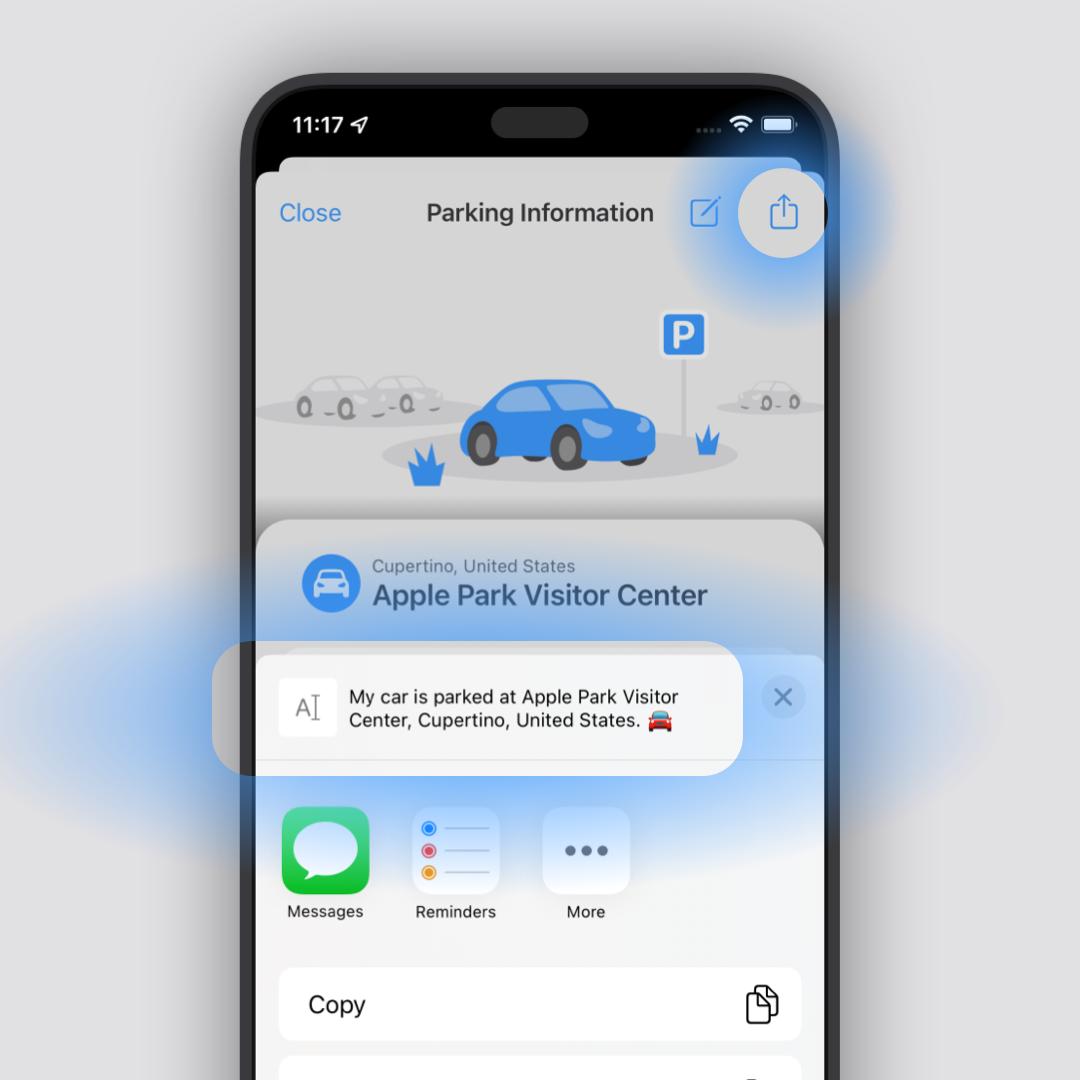
Når din bil er parkeret, skal du trykke på bilikonet, der vises på kortet, og derefter trykke på informationsikonet i pop op-vinduet. Hvis du ikke kan finde din aktive parkeringsinformation, tjek “Hvordan kan jeg finde min bil?”.
Find Del-ikonet i navigationslinjen, og vælg en af delingsmulighederne i pop op-vinduet. Placeringen af din bil er inkluderet i en allerede defineret besked.
Nej. Find Min Bil husker, hvor du parkerede: appen gemmer stedet fra din telefon, når du parkerer. Der sidder ingen GPS-enhed i bilen, så appen kan ikke se, hvor bilen er, hvis nogen flytter den. Er din bil blevet stjålet, så anmeld det til politiet med det samme, og giv dit forsikringsselskab besked. Har bilen tilsluttede tjenester, kan bilproducentens app måske vise, hvor den er, og det samme kan en GPS- eller Bluetooth-tracker, som du i forvejen havde gemt i bilen. Giv placeringen til politiet i stedet for selv at opsøge bilen.